※本記事にはアフィリエイト広告が含まれています。とりあえずWordPressテーマ「SWELL」 を購入。でも次に何をすればいいか、さっぱりわからなかった。
設定画面を開いたら項目が多すぎて、「これ全部やるの…?」と一瞬フリーズしました。どれが必須でどれは後回しにできるのか、誰も教えてくれなくて途方に暮れた記憶があります。
この記事では、そのときの私に伝えたかったことを書きます。優先順位をつけて、最短で記事を1本公開できるところまでの手順だけ。難しいことは全部省いています。
なお、このブログ自体もSWELLで運営しています。使っている人間が書いているので、実際の使い心地をそのまま書けます。
この記事を書いた人

tsuna
発達っ子育てながら在宅副業中のママ。AIとSEOを組み合わせて、講座なしで月5万円を達成。ClaudeやChatGPT、WordPressの使い方を実体験ベースで発信しています。

SWELLを選んだ理由と、使ってよかったこと
| SWELL | Cocoon(無料) | |
| 費用 | 17,600円(税込)・買い切り | 無料 |
|---|---|---|
| デザイン | 設定ゼロでも綺麗 | カスタマイズに知識が必要 |
| 操作性 | 直感的・ボタン操作のみ | 慣れが必要 |
| 表示速度 | 速い | 設定次第 |
| サポート | 公式マニュアル・コミュニティ充実 | コミュニティ頼み |
正直、最初は17,600円(税込)というSWELLの値段に迷いました。無料テーマのCocoonでいいじゃないかって、何度も思った。でも使ってみてはっきりわかったのは、SWELLは「時間がないママ」にこそ向いているテーマだということです。
いちばんよかったのは、設定ゼロでもそれなりに綺麗に見えること。Cocoonは細かくカスタマイズしないと垢抜けないことが多いのですが、SWELLはインストールした時点でもう「ちゃんとしたブログ」っぽく見える。デザインで時間を溶かさずに済みます。
記事を書くエディターも直感的で、触っていれば使い方がわかっていく感じ。プログラミングの話は一切出てきません。
SWELLの初期設定5つ(最初の30分でやること)
テーマを有効化したら、この5つだけ先に設定してください。全部で30分かかりません。
- パーマリンクの設定(最重要・最初に必ずやる)
- サイト名とロゴの設定
- カラーテーマの選択
- 必須プラグイン3つの導入
- プロフィール(著者情報)の設定
1. パーマリンクの設定(最重要)
これだけは最初に設定してください。後から変更するとSEOに悪影響が出るためです。管理画面→「設定」→「パーマリンク」→「/%postname%/」を選んで保存。以上です。たった1分で終わります。
2. サイト名とロゴの設定
「外観」→「カスタマイズ」→「サイト基本情報」からサイト名を入力します。ロゴ画像は後回しでも大丈夫。まずテキストのままでも公開できます。
3. カラーテーマの選択
「外観」→「カスタマイズ」→「カラー」からベースカラーを1色だけ選びます。後から変えられるので、深く考えなくて大丈夫です。色が決まるだけでサイトの雰囲気がぐっと変わります。
4. 必須プラグイン3つを入れる
プラグインは多く入れすぎると表示速度が落ちます。最初はこの3つだけ。
- XML Sitemap Generator for Google: Googleにサイトの構成を伝えるためのもの
- Site Kit by Google: Googleアナリティクスと一括で連携できる
- Broken Link Checker: 壊れたリンクを自動で検出してくれる
「プラグイン」→「新規追加」から名前で検索してインストールするだけです。
5. プロフィール(著者情報)の設定
記事の信頼性に直結します。「ユーザー」→「プロフィール」から顔写真(またはアイコン)と自己紹介文を入力してください。SWELLは記事の下部に著者情報が自動で表示されます。ここが空白だと、読者への信頼感が下がります。
SWELLブロックの使い方【よく使う5選】
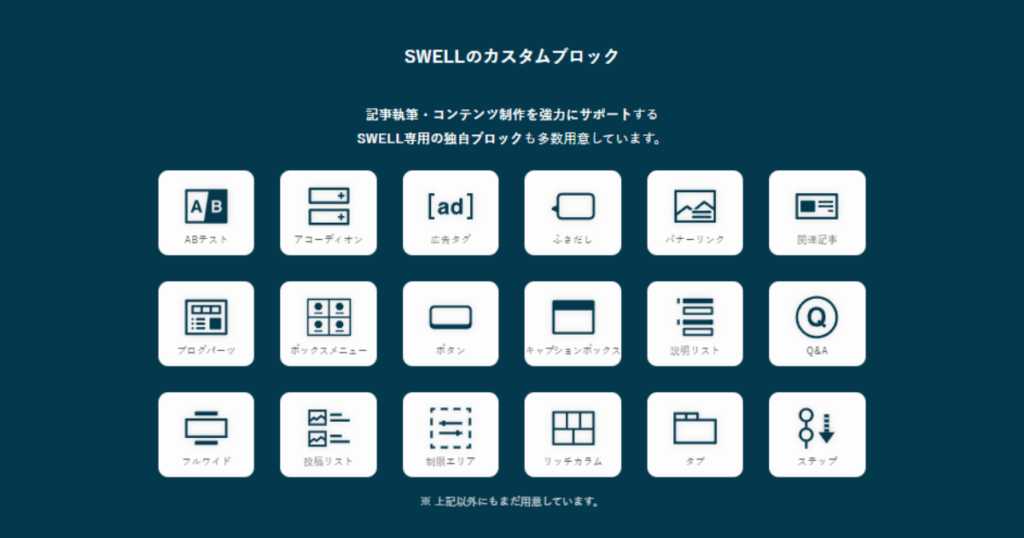
SWELLの使い方で最初に覚えてほしいのがブロック機能です。オリジナルブロックが18種類ありますが、全部覚えようとしなくていい。まずこの5つだけ使えれば、読みやすい記事が書けます。
SWELLを使っているから使えるブロックばかりなので、まだ購入していない方はこちら
①見出し(H2・H3)
記事の骨格になります。H2が大見出し、H3がその中の小見出し。見出しを使わないと読者が離脱しやすくなるので、必ずつけましょう。SEOにも影響します。
②ふきだしブロック
「私の体験談はこうでした」「ここ注意!」という場面で使うと読みやすくなります。文章が続く中にふきだしを入れると、読者が読み飽きにくくなる効果があります。
③ボックスブロック
注目・注意・まとめなど、目立たせたい内容を囲むブロックです。重要なポイントや補足情報を強調したいときに使います。
④テーブル(比較表)
アフィリエイト記事には欠かせません。商品やサービスを並べて比較できます。SWELLのテーブルはデザインが綺麗で、スマホでも横スクロールで見られます。
⑤FAQブロック
よくある質問をQ&A形式でまとめるブロックです。記事の末尾に入れると、Googleの検索結果で強調表示されることがあります。
スマホで読みやすい記事にするコツ
副業ブログの読者の大半はスマホから読みます。特にママ読者はその傾向が強い。PCで綺麗に見えても、スマホで崩れていたら意味がありません。
段落は3行以内を目安に
PCで見ると短く見えても、スマホだと倍近い行数になります。「。」が来たら段落を区切る、くらいの意識でちょうどいいです。
画像はテキストの回り込みを使わない
SWELLで画像を挿入するとデフォルトで中央配置になります。テキストの回り込みはスマホで崩れやすいので使わない方が無難です。
装飾はひとつの段落にひとつだけ
太字・マーカー・色変えを全部入れると情報過多になります。「強調したい一文だけ太字にする」くらいのシンプルさが、かえって読みやすい記事になります。
収益化に向けて必要な設定
記事を書けるようになったら、次は収益化の準備です。
ASP(アフィリエイトサービスプロバイダー)に登録する
アフィリエイトリンクはASPから取得します。まずA8.netに登録するのが一般的です。登録は無料で、審査に通ると各サービスのリンクを貼れるようになります。
SWELLのアフィリエイトプログラムに申請する
SWELLには「SWELLERS’」というアフィリエイトプログラムがあります。もしもアフィリエイト経由で申請でき、審査通過後にリンクを取得できます。このブログもSWELLを使用しており、気になる方はここからどうぞ。
ブログ開設がまだの方へ
SWELLを使う前提として、WordPressブログの開設が必要です。エックスサーバーでの開設手順はこちらに詳しく書きました。
▶ アメブロとWordPressの違い【ママが比較】Xserver申し込み手順と費用を全公開
参考:エックスサーバー公式記事
→【初心者向け】ブログの始め方完全ガイド!立ち上げから収入を得る方法まで

SWELLについてよくある質問
まとめ:まず1本書いてみましょう
設定は全部一度にやろうとしなくていいです。
最初にやるのは5つだけ。パーマリンク・サイト名・カラー・プラグイン3つ・プロフィール。それが終わったら、記事を1本書いてみることです。
完璧なSWELLの使い方を覚えてから書こう、なんて思っていたら永遠に書き始められません。使っていれば疑問が出てきて、そのたびに調べればいい。子どもが昼寝した30分で1つ設定する、くらいのペースで十分です。
このブログもWordPressテーマ「SWELL」で運営しています。
▼合わせて読みたい記事
- ブログをまだ開設していない方
→ アメブロとWordPressの違い【ママが比較】Xserver申し込み手順と費用を全公開 - ClaudeでブログをAI活用したい方
→ Claudeで育児が変わった|連絡帳・献立・声かけの時短術をママが解説 - Claude Codeでもっと効率化したい方
→ ClaudeCodeはママでも使える?プログラミングゼロから副業ブログで活用した実体験 - 参考:エックスサーバー公式記事
→【初心者向け】ブログの始め方完全ガイド!立ち上げから収入を得る方法まで


コメント